接入 Agent 工具
WorkBuddy
WorkBuddy 是腾讯推出的全场景桌面 AI 智能体,适配 QQ / 企微生态,支持本地操作电脑、多模型切换,以 Token 配额套餐模式提供商业化服务,兼顾个人与团队使用。通过自定义模型(OpenAI 兼容协议),可无缝接入 AutoRouter 提供的各类模型。本文以 gpt-5-nano 为例介绍配置方法。
📦 接入前准备
准备信息
- 已安装 WorkBuddy(支持 macOS / Windows)
- 一个可用的 AutoRouter API Key(在控制台生成)
- 想使用的模型名称(如
gpt-5-nano、claude-sonnet-4-6等,需与 AutoRouter 控制台中的模型 ID 完全一致)
🚀 第一步:下载并安装 WorkBuddy
- 访问 WorkBuddy 官网:https://www.workbuddy.cn
- 下载适合您平台的安装包
- 如果您使用 Mac 系统,请下载 Mac 系统版本进行安装
- 如果您使用 Windows 系统,请下载 Windows 系统版本进行安装
- 完成安装并启动 WorkBuddy
🔑 第二步:获取 API Key
- 进入 AutoRouter API 密钥页面,单击创建 API Key。操作详情请参见快速开始。
- 创建完成后,请您务必复制并妥善保管 API Key,在后续配置到工具的流程中将会使用该信息。
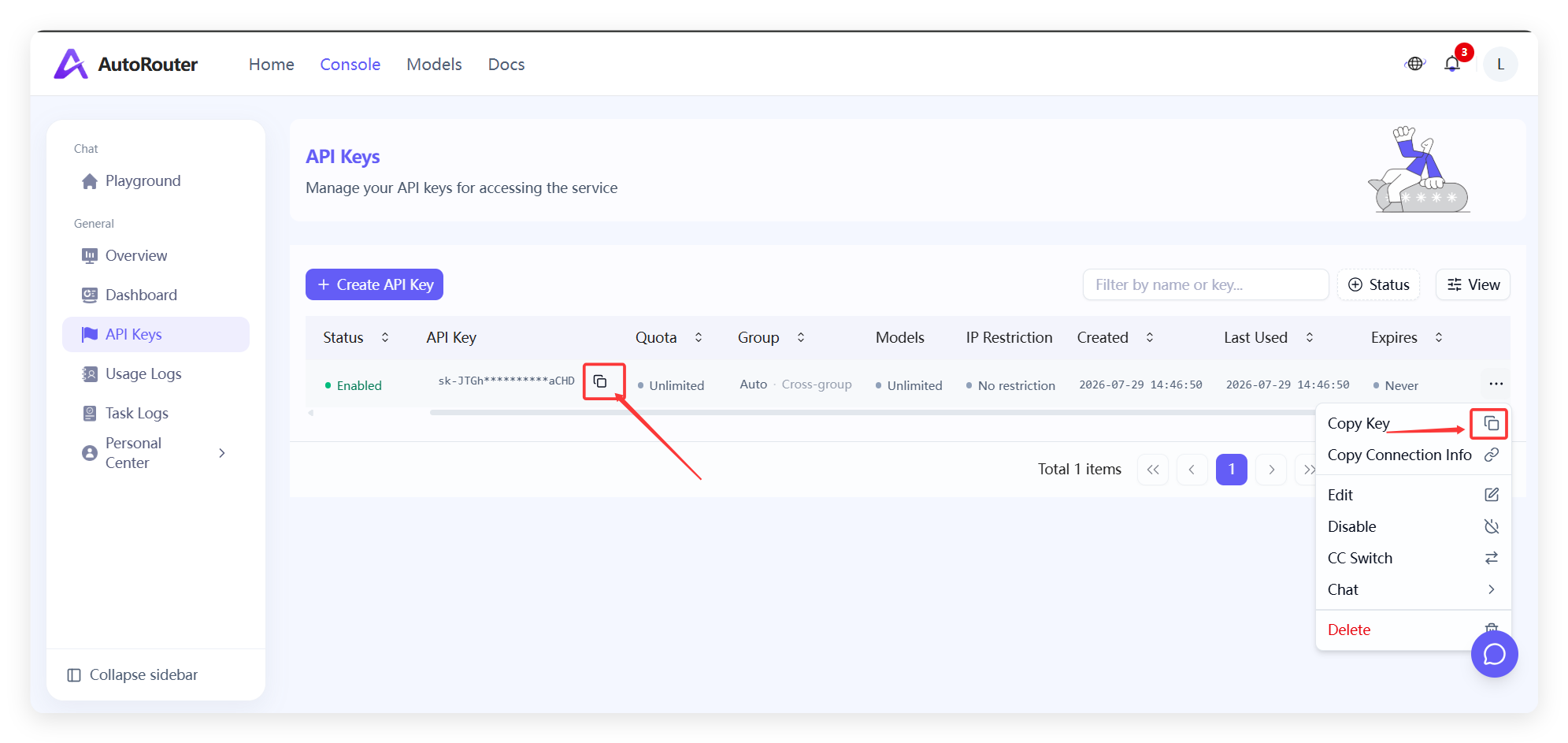
⚙️ 第三步:配置 WorkBuddy 自定义模型
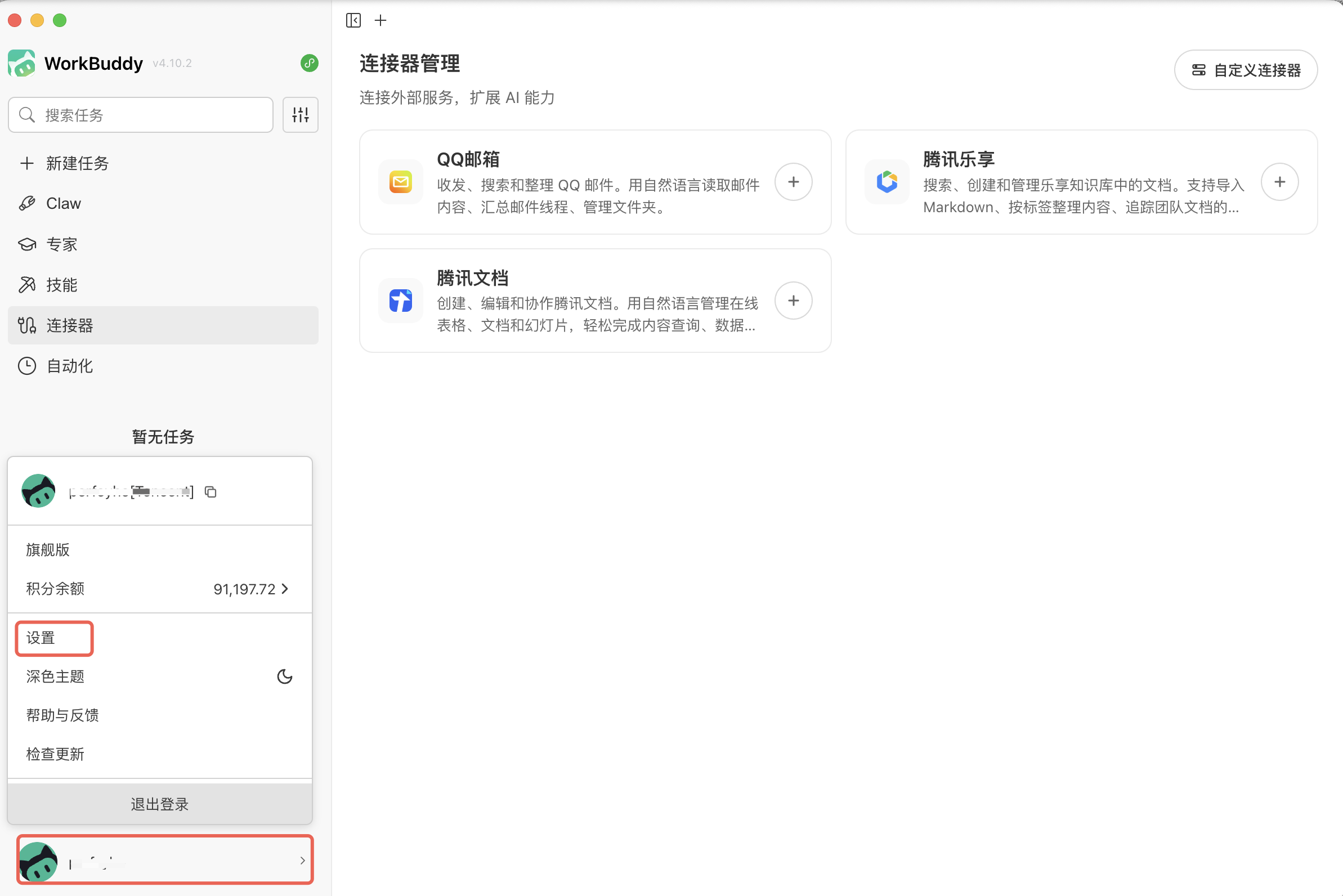
- 启动 WorkBuddy,单击左下角账户,选择设置。
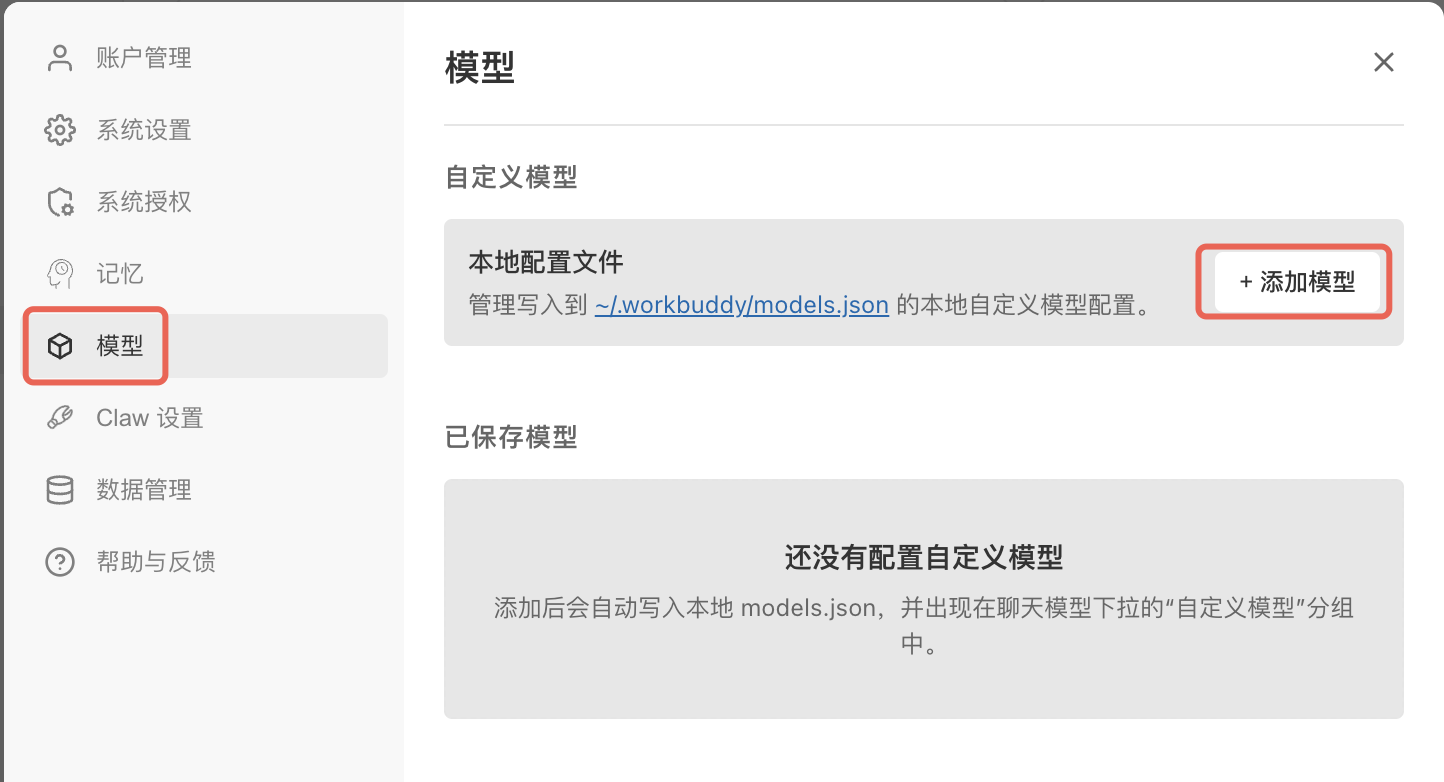
- 在左侧导航中选择模型,在自定义模型中,单击添加模型。
-
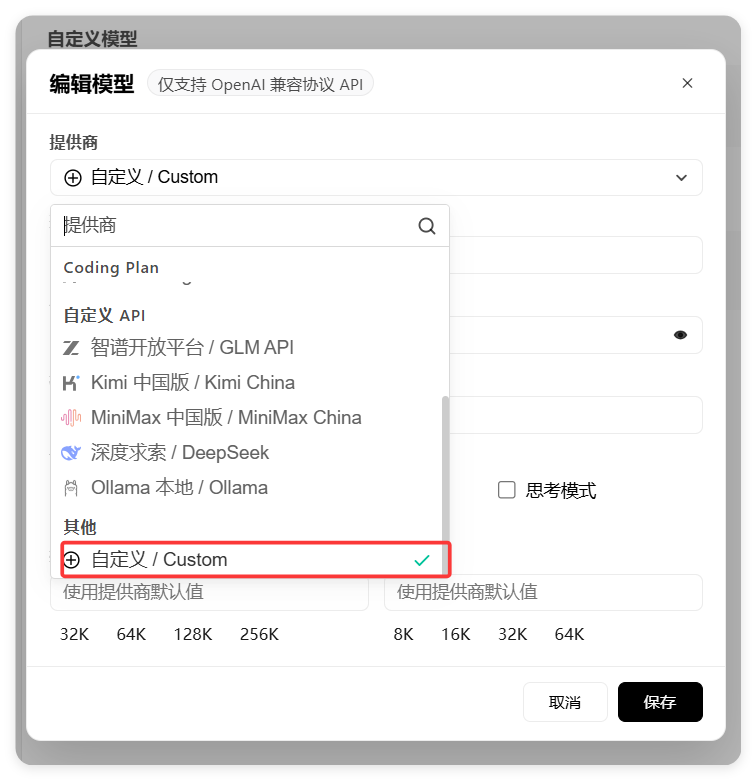
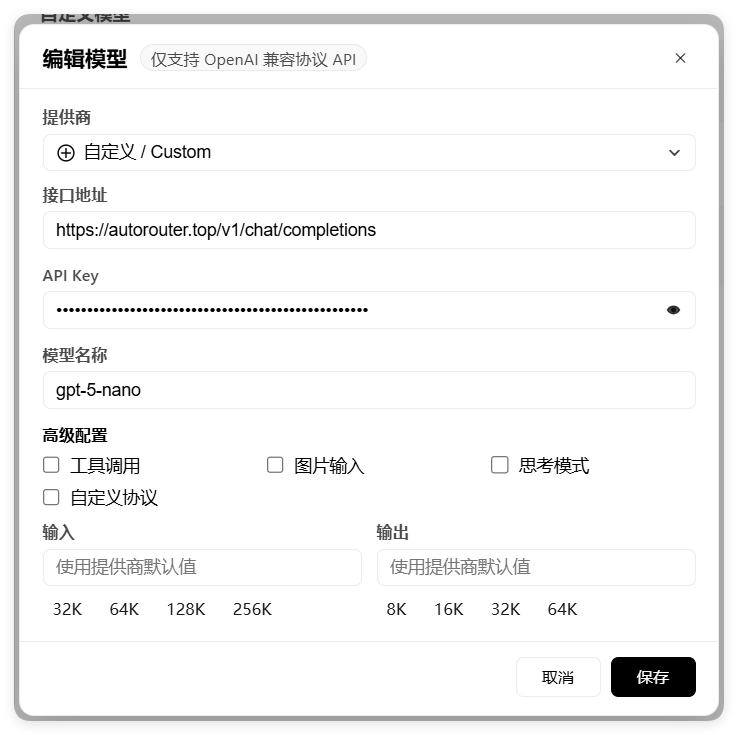
配置以下信息,单击保存:
- 在提供商中,选择自定义 / Custom:
-
填写以下字段信息:
- 接口地址:
https://api.autorouter.top/v1/chat/completions - API Key:填入您的 AutoRouter API Key
- 模型名称:填写
gpt-5-nano(或其他 AutoRouter 控制台中可用的模型 ID) - 高级配置:非必填,按需使用。建议勾选:工具调用、图片输入、思考模式
- 接口地址:
✅ 第四步:验证接入
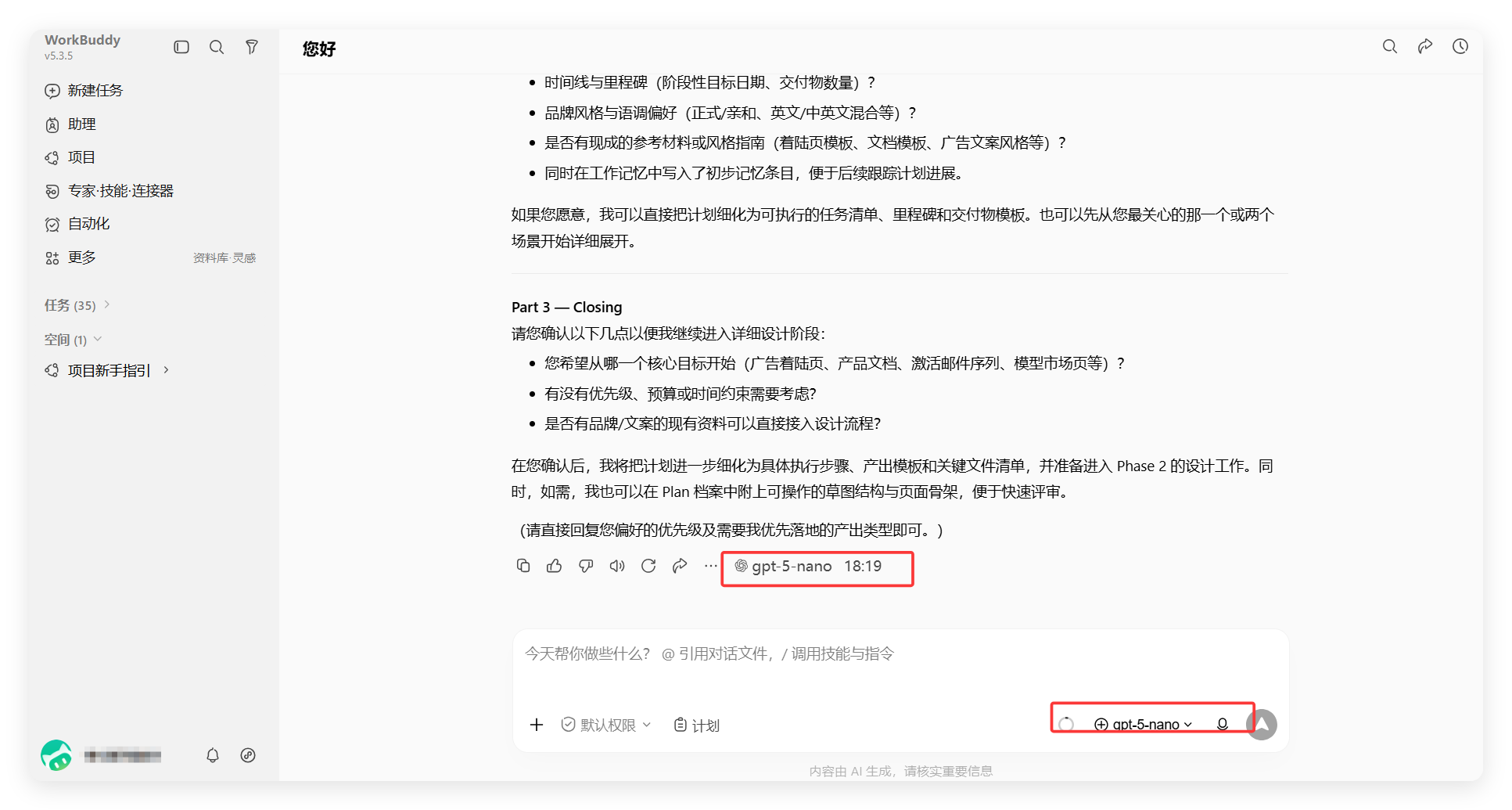
配置完成后,在 WorkBuddy 模型选择框中选择已添加的 gpt-5-nano 模型,发送一条测试消息。收到正常响应即配置成功。
❓ 常见问题
| 问题 | 解决方案 |
|---|---|
| 连接失败 / API Key 无效 | 检查接口地址是否为 https://api.,并确认 API Key 正确 |
| 提示模型不存在 | 确认模型名称与 AutoRouter 控制台中的模型 ID 完全一致 |
| 模型选择器看不到新加的模型 | 确认已保存配置,并在聊天输入框旁的模型下拉中切换到该模型 |
| 接口地址填写错误 | 必须填写完整 Chat Completions 端点(含 /v1/chat/completions),不要只填到 /v1 |
| 工具调用 / 图片输入不可用 | 在高级配置中勾选对应能力,并确认所选模型本身支持该能力 |