接入 Agent 工具
TRAE
TRAE 是一款 AI 编程助手,提供内置的 AI 模型和自定义模型接入功能。原生支持代码生成、调试、全链路开发辅助等功能,大幅提升开发效率。但官方版本存在模型选择受限、调用排队、网络限制、成本偏高等痛点 —— 无法自由切换 Claude、GPT、Gemini 等主流大模型,高峰期排队严重。为解决以上问题,AutoRouter 中转 API 成为最优解:它能突破模型限制、秒级响应无排队、兼容多模型、支持本土支付、降低调用成本,让 TRAE AI 灵活适配各类大模型,适配不同开发场景需求。
📦 接入前准备
准备信息
- 已安装 TRAE(支持 macOS / Windows / Linux)
- 一个可用的 AutoRouter API Key(在控制台生成)
- 想使用的模型名称(如
claude-fable-5,需与 AutoRouter 控制台中的模型 ID 完全一致)
🚀 第一步:下载并安装 TRAE
- 访问 TRAE 官网:https://www.trae.cn
- 下载适合您平台的安装包
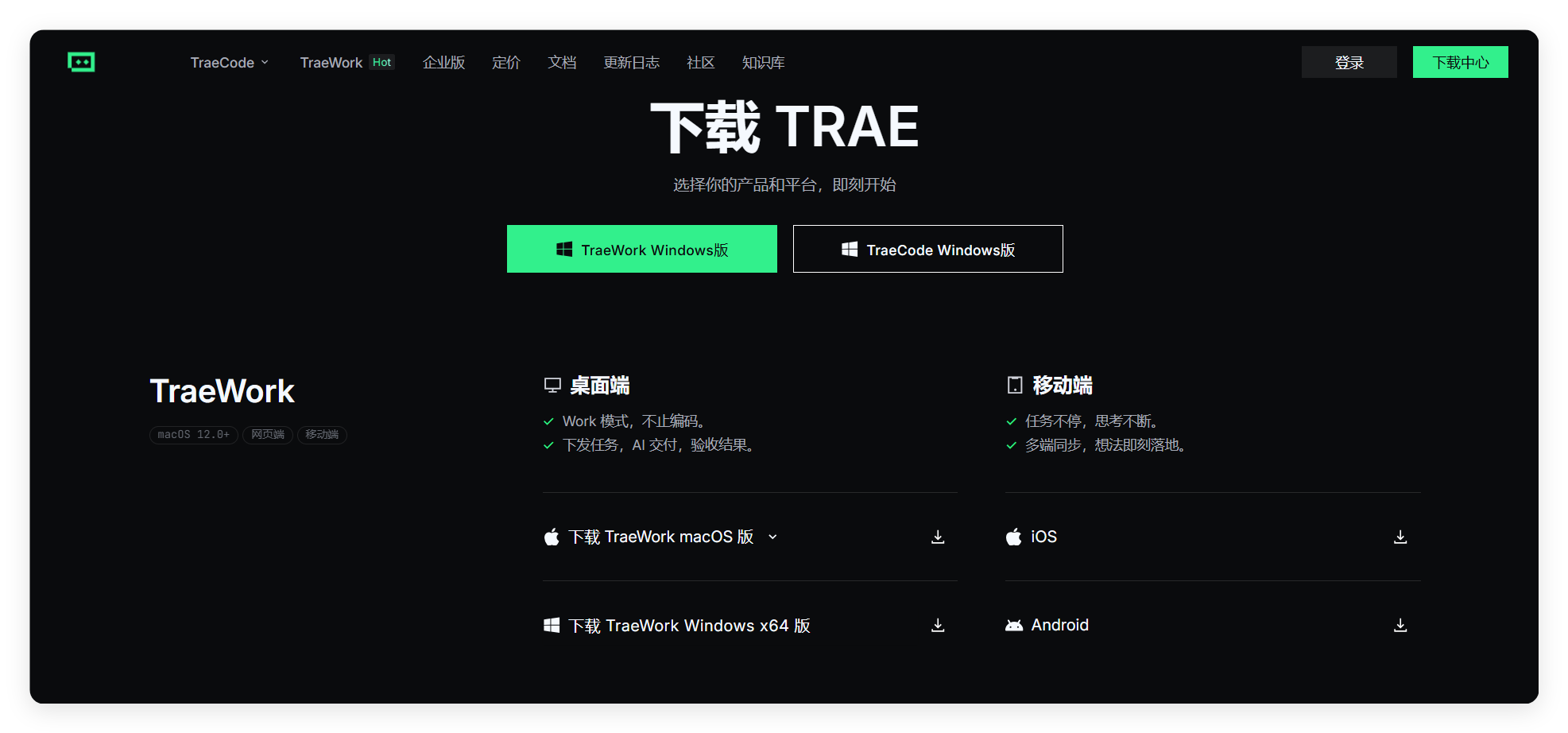
- 完成安装
🔧 第二步:完成注册
TRAE 需登录账号才能解锁 AI 功能(如代码生成、智能问答),登录过程完全免费,无需付费订阅:
- 启动 TRAE 后,进入登录界面,支持「手机号登录」和「邮箱登录」两种方式(国内用户推荐手机号登录,更便捷)
- 输入手机号/邮箱,点击「获取验证码」,输入收到的验证码,点击「登录」
- 首次登录无需注册,输入手机号/邮箱并验证后,系统会自动创建账号,登录后直接进入软件主界面
🔑 第三步:获取 API Key
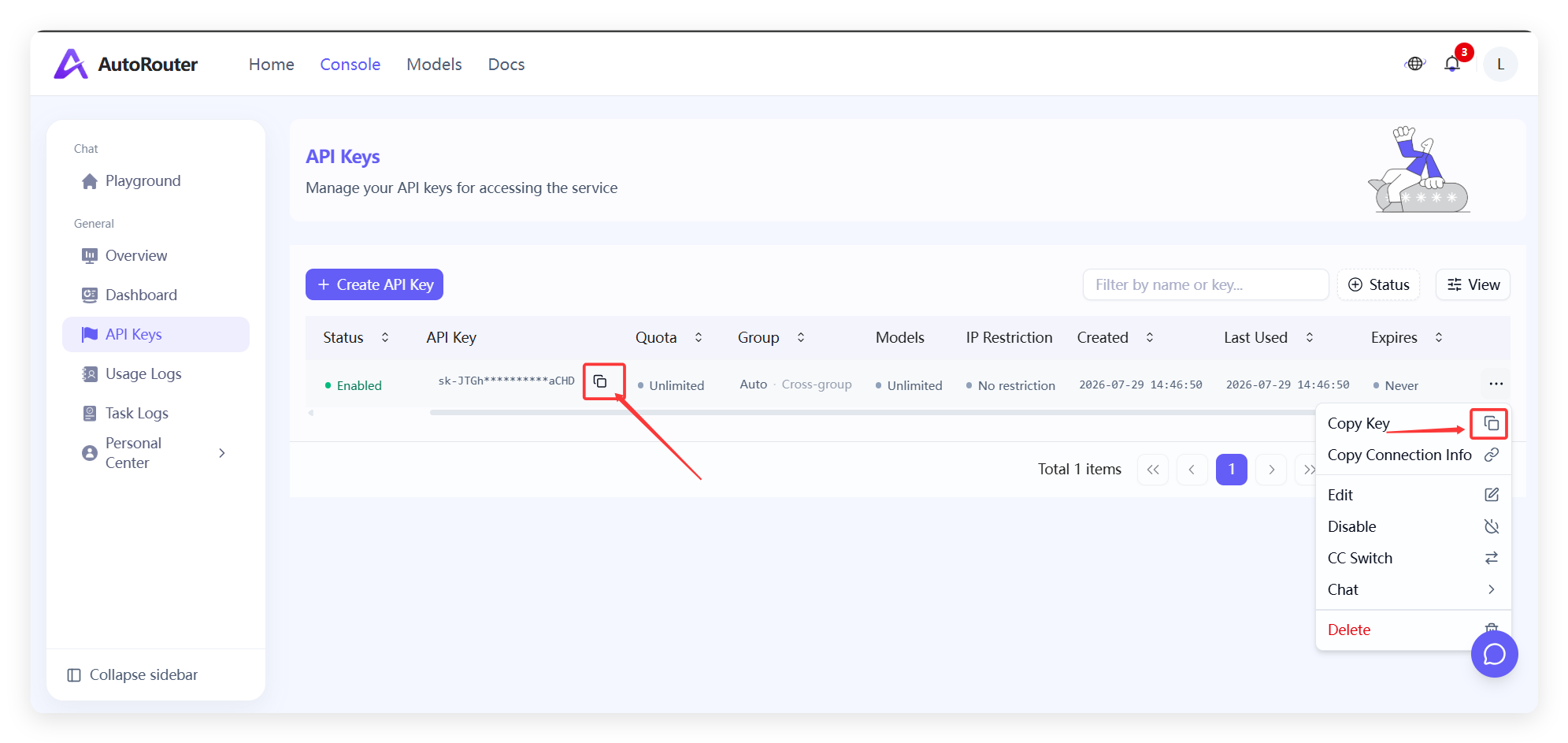
- 进入 AutoRouter API 密钥页面,单击创建 API Key。操作详情请参见快速开始。
- 创建完成后,请您务必复制并妥善保管 API Key,在后续配置到工具的流程中将会使用该信息。
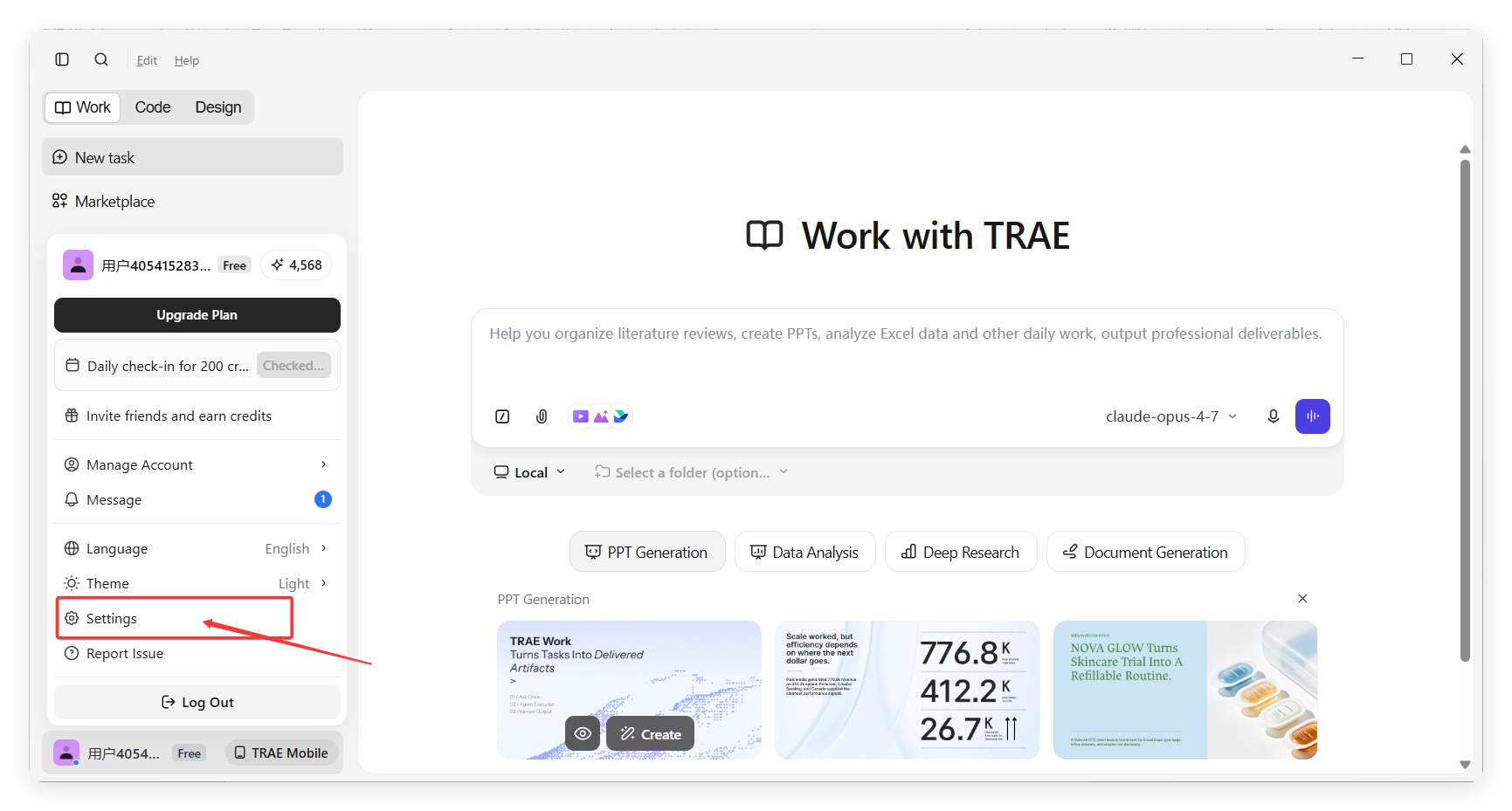
⚙️ 第四步:配置 TRAE 自定义模型
点击用户名称找到「设置」:
- 点击模型菜单栏,进行添加模型。
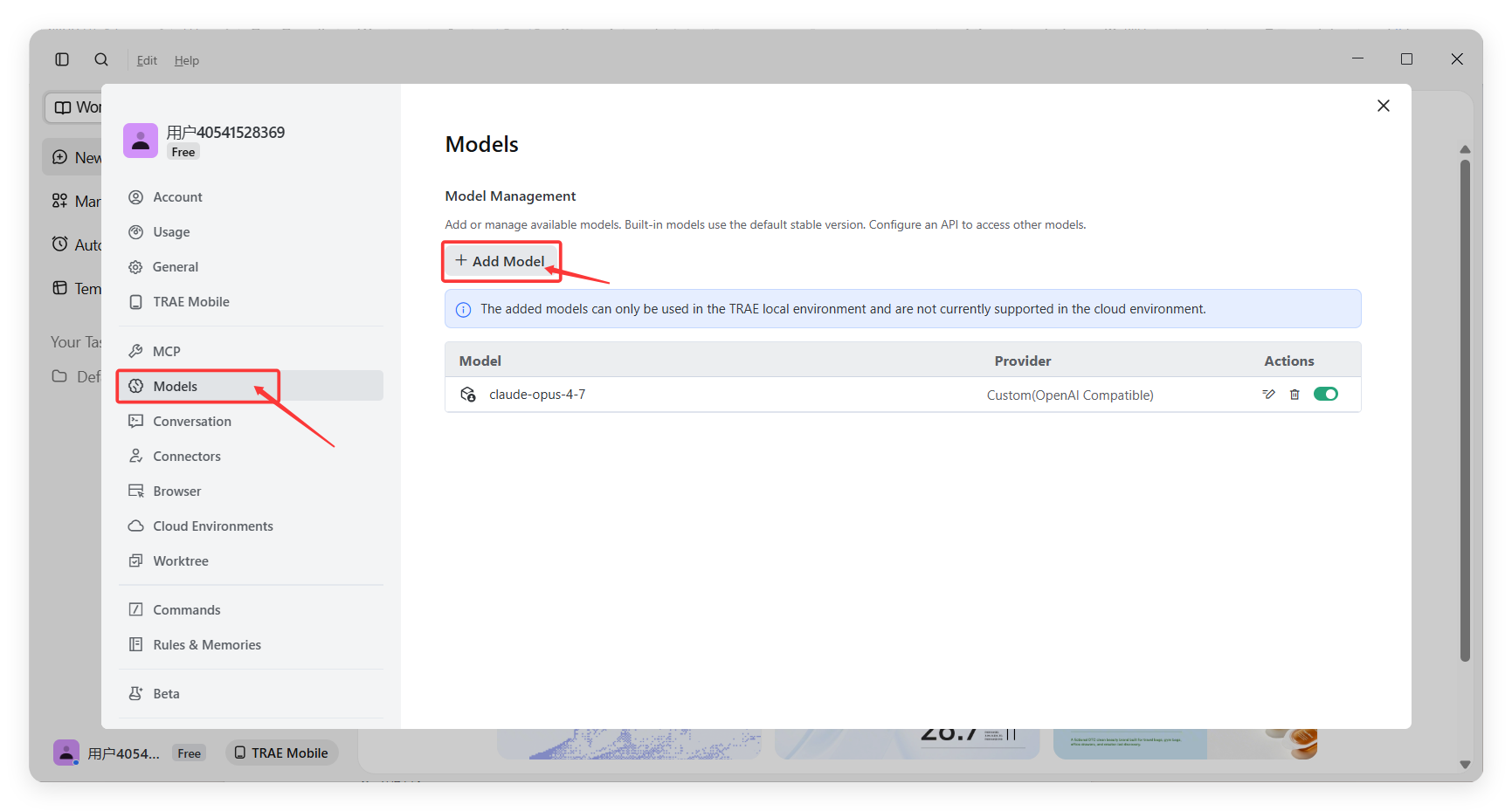
- 选择自定义配置。
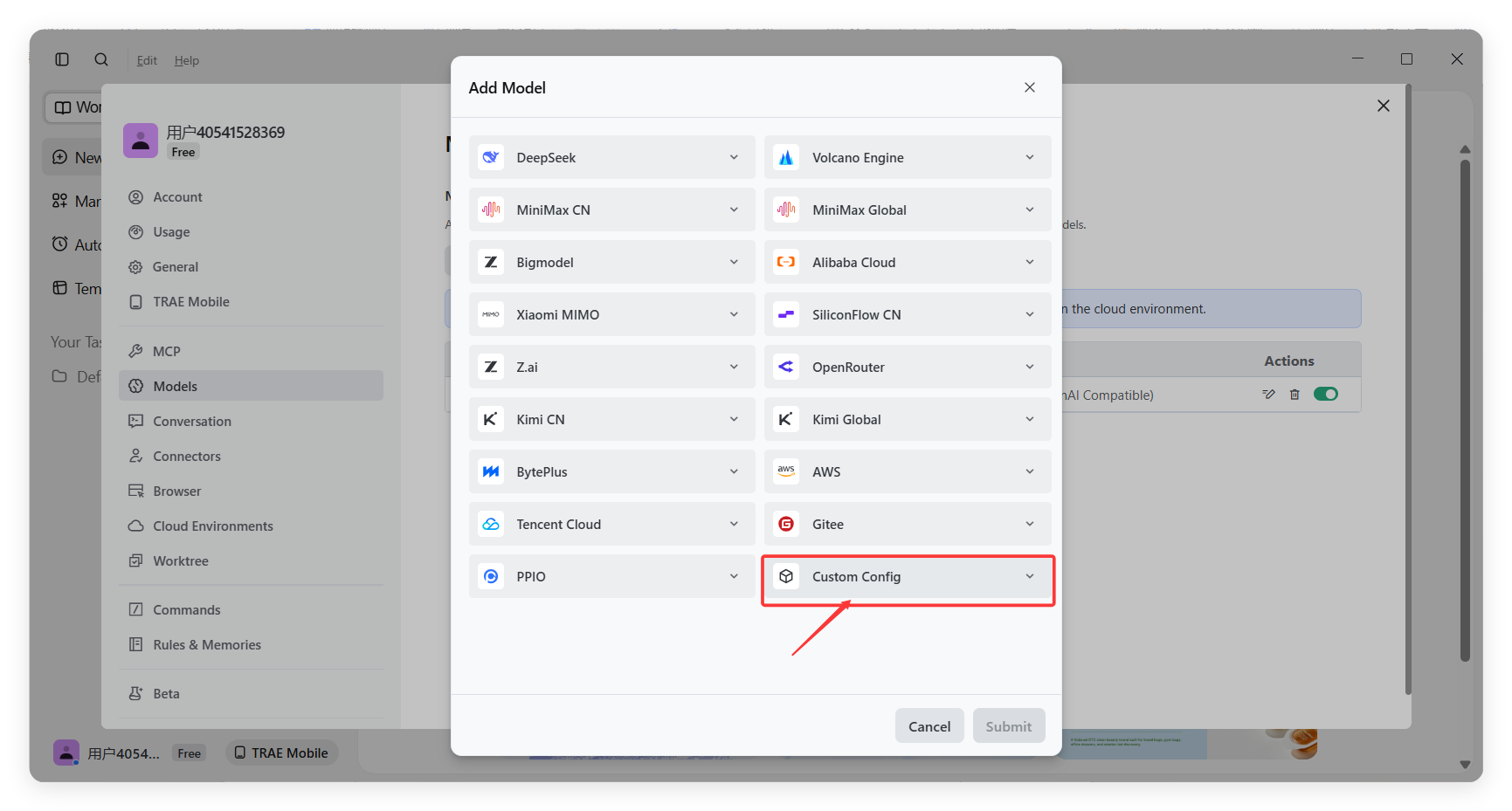
-
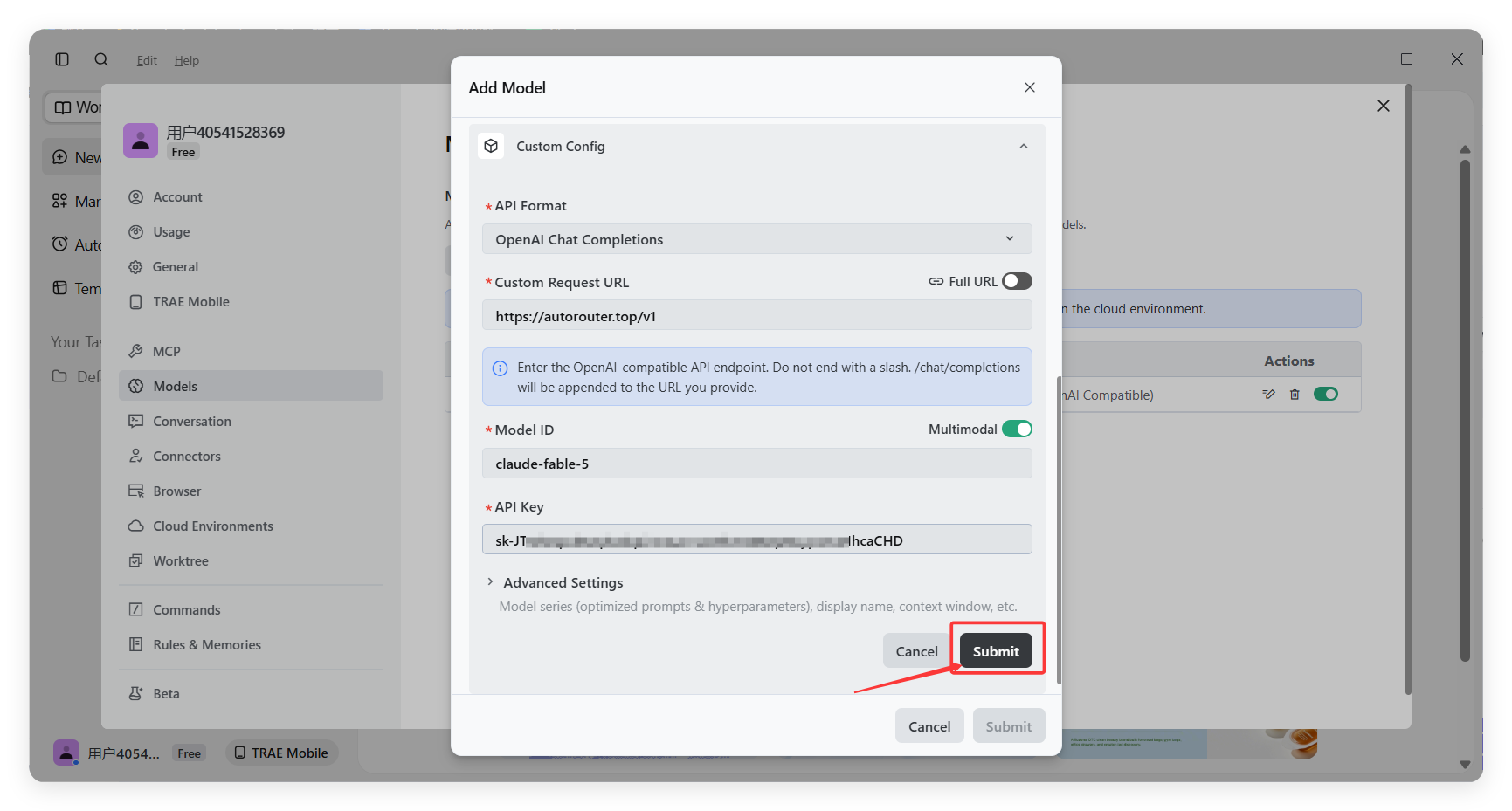
添加模型,填写以下字段信息:
- 接口地址:
https://api.autorouter.top/v1/chat/completions - API Key:填入您的 AutoRouter API Key
- 模型名称:填写
claude-fable-5(或其他 AutoRouter 控制台中可用的模型 ID)
- 接口地址:
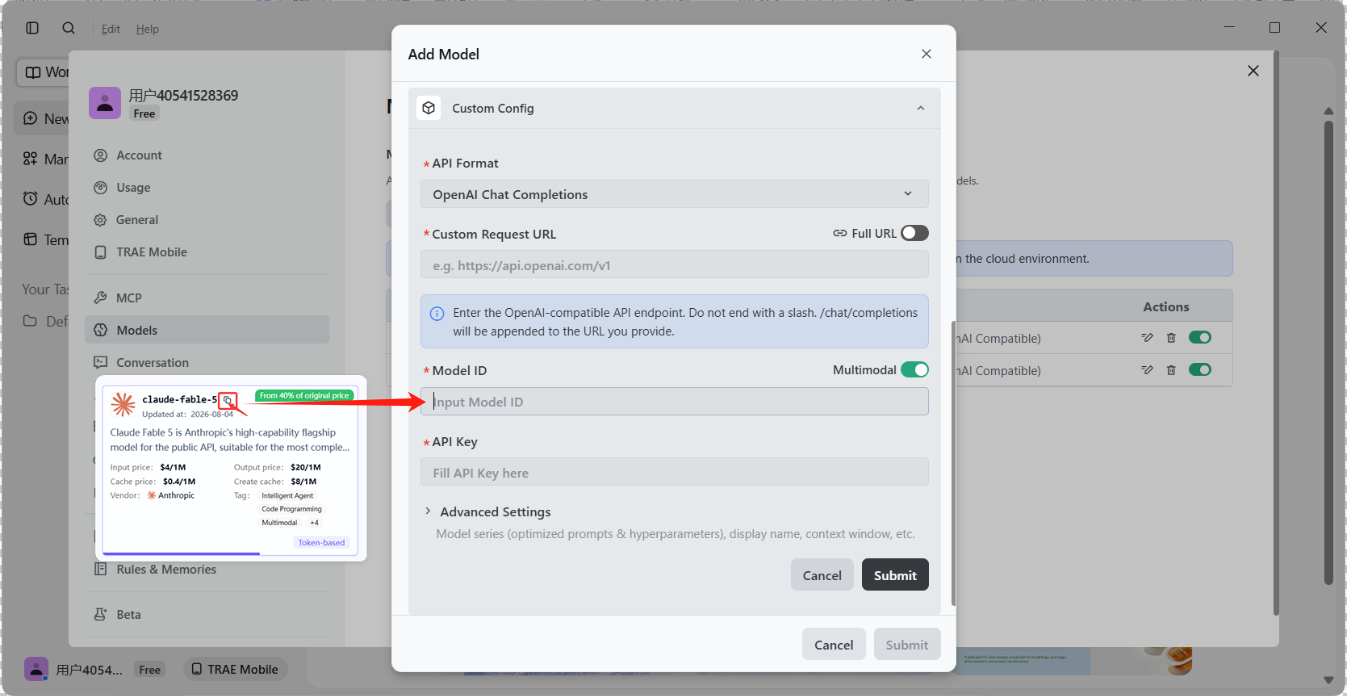
- 提交模型。
✅ 第五步:验证连接
点击「添加模型」后,TRAE 会调用服务商的接口来检测 API 密钥是否有效。
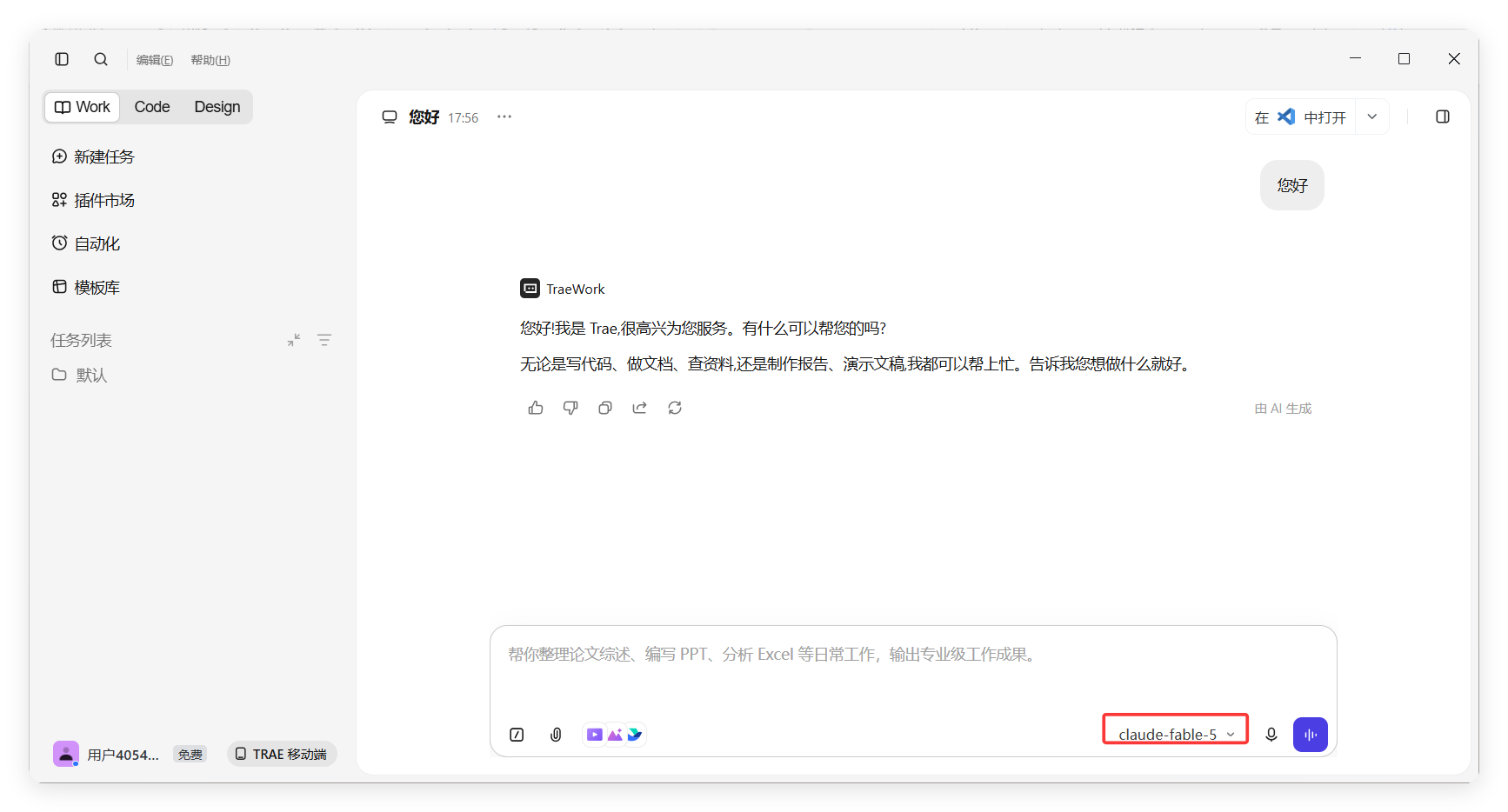
- 若连接成功,该自定义模型会被添加,可在对话中选择使用。
- 若连接失败,会显示错误信息,可根据信息排查问题。
❓ 常见问题
| 问题 | 解决方案 |
|---|---|
| 连接失败 / API Key 无效 | 检查接口地址是否为 https://api.,并确认 API Key 正确 |
| 提示模型不存在 | 确认模型名称与 AutoRouter 控制台中的模型 ID 完全一致 |
| 无法找到自定义配置入口 | 在设置 → Models → Add Model 中选择 Custom Config |
| 配置后无法在对话中使用 | 确认模型开关已开启,并在对话输入框的模型选择器中切换到该模型 |
OpenCode
OpenCode 是一款开源的终端 AI 编程智能体,支持 TUI / CLI 双模式运行,兼容 75+ 种 AI 服务提供商。通过内置的 @ai-sdk/anthropic 和 @ai-sdk/openai-compatible 适配器,可无缝接入 AutoRouter 提供的 Anthropic 协议模型与 OpenAI 兼容模型。
WorkBuddy
WorkBuddy 是腾讯推出的全场景桌面 AI 智能体,适配 QQ / 企微生态,支持本地操作电脑、多模型切换,以 Token 配额套餐模式提供商业化服务,兼顾个人与团队使用。通过自定义模型(OpenAI 兼容协议),可无缝接入 AutoRouter 提供的各类模型。本文以 gpt-5-nano 为例介绍配置方法。