快速开始
图文详解:注册、密钥、验证连通与工具接入
快速开始
本平台是 AI 模型统一接入网关,兼容 OpenAI API 格式。只需一组 Base URL 与 API Key,即可通过同一套接口调用 GPT、Claude、Gemini、Kimi 等主流模型,无需分别为各家服务商维护账号与密钥。
一、快速上手
建议按下列步骤依次完成注册、创建密钥与连通性验证。每一步均附操作截图与完成标志,便于对照检查。
使用说明
- 请按 第 1 步 → 第 6 步 顺序操作,避免跳步。
- 对照每步的 预期结果 与 完成标志,确认是否配置成功。
- 配图为真实界面截图,请跟随红框标注逐步操作。
- 全程只需准备下表三项信息:
| 名称 | 说明 | 获取位置 |
|---|---|---|
| API 地址(Base URL) | 平台统一接入地址 | 「API 密钥」页面 |
| API 密钥(API Key) | 身份凭证,通常以 sk- 开头 | 创建密钥时复制保存 |
| 模型名称 | 指定调用的模型,如 gpt-5.4 | 模型广场 |
第 1 步:打开网站
1.1 打开首页
| 序号 | 操作 |
|---|---|
| 1 | 打开浏览器(Chrome、Edge 等) |
| 2 | 在地址栏输入平台网址(示例:https://autorouter.top) |
| 3 | 回车并等待首页加载完成 |
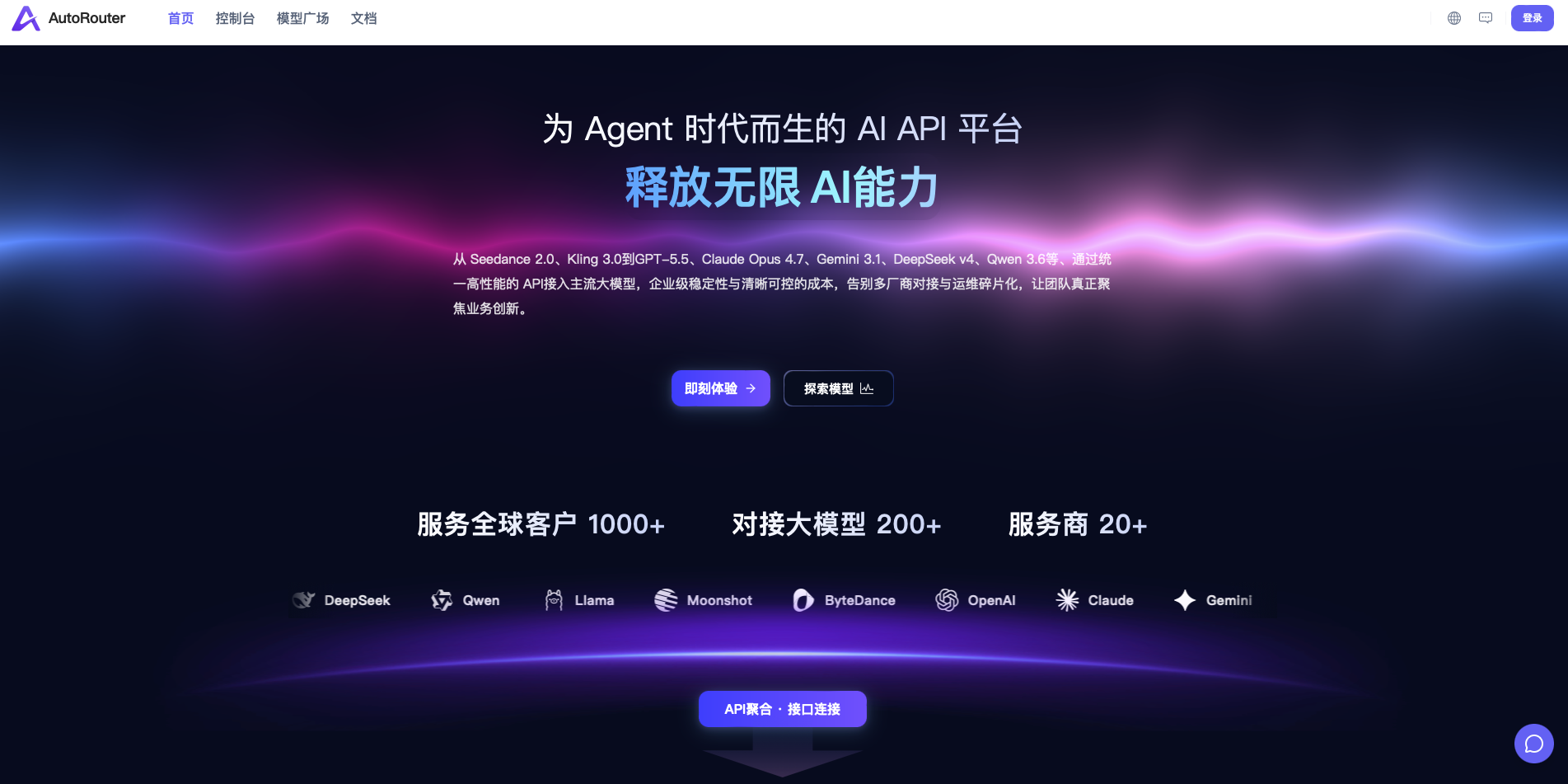
预期结果 — 页面正常显示;右上角或显眼位置可见 「登录」 入口。
第 2 步:注册账号并登录
2.1 注册(没有账号时)
| 序号 | 操作 |
|---|---|
| 1 | 点击 「注册」 |
| 2 | 地址栏变为 /sign-up |
| 3 | 按页面要求填写用户名/邮箱、密码等信息 |
| 4 | 如有验证码,按提示完成 |
| 5 | 点击 注册 / 提交 |
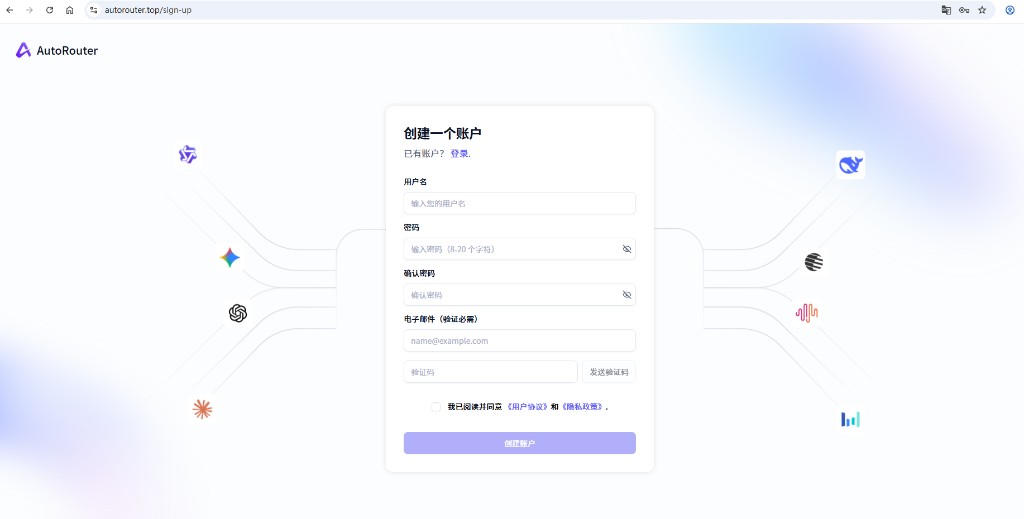
预期结果 — 出现注册成功提示,或自动跳转至登录页 / 控制台。
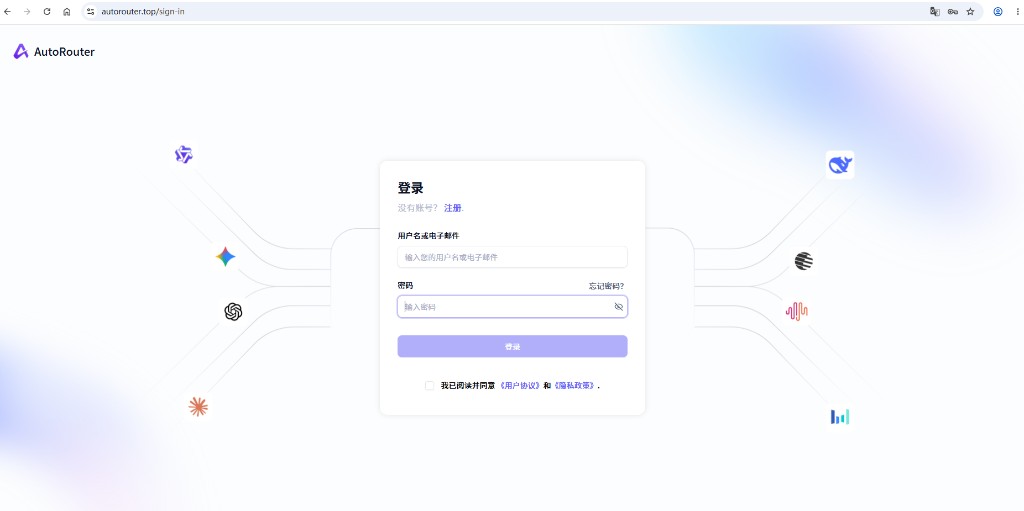
2.2 登录(已有账号)
| 序号 | 操作 |
|---|---|
| 1 | 点击 「登录」(路径一般为 /sign-in) |
| 2 | 输入账号与密码 |
| 3 | 点击 登录 |
2.3 进入控制台
| 序号 | 操作 |
|---|---|
| 1 | 若仍在首页,点击顶栏 「控制台」(路径一般为 /dashboard) |
| 2 | 确认左侧导航菜单已显示 |
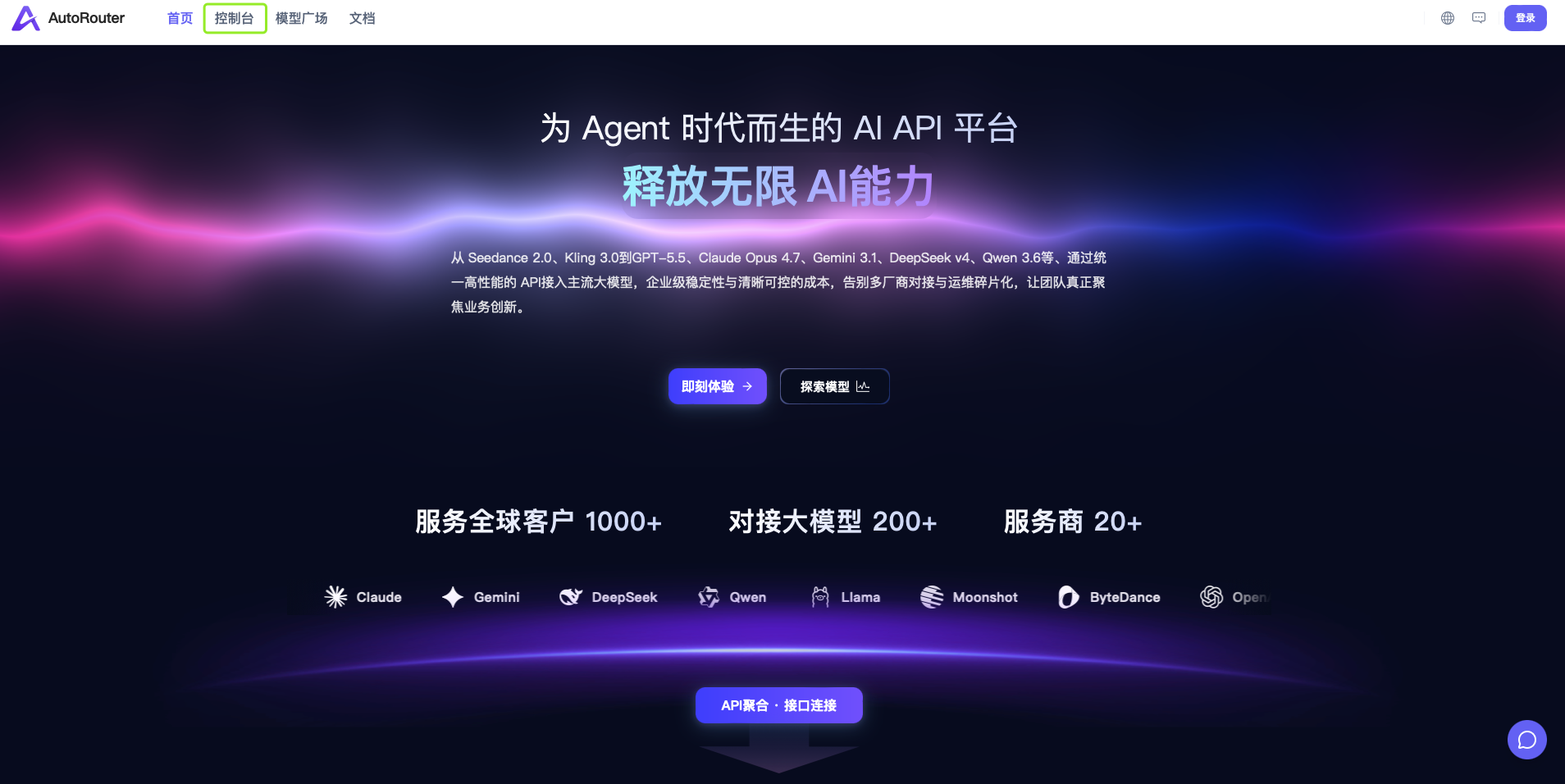
✅ 第 2 步完成标志: 已成功登录,左侧菜单可见「API 密钥」「游乐场」等入口。
第 3 步:创建 API 密钥
密钥是调用 AI 接口的身份凭证,后续所有客户端与代码请求均需携带。
3.1 打开 API 密钥页
| 序号 | 操作 |
|---|---|
| 1 | 在控制台 左侧菜单 中找到 「通用」 分组 |
| 2 | 点击 「API 密钥」 |
| 3 | 地址栏变为 /keys |
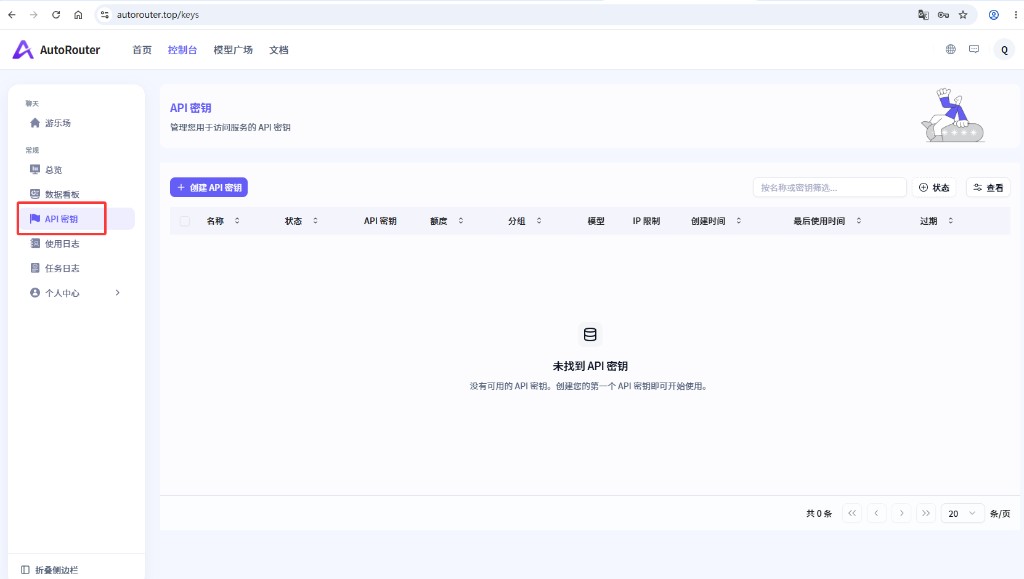
预期结果 — 页面标题为「API 密钥」;右上角有 「创建 API 密钥」 按钮。
3.2 创建密钥
| 序号 | 操作 |
|---|---|
| 1 | 点击右上角 「创建 API 密钥」 |
| 2 | 右侧弹出创建表单 |
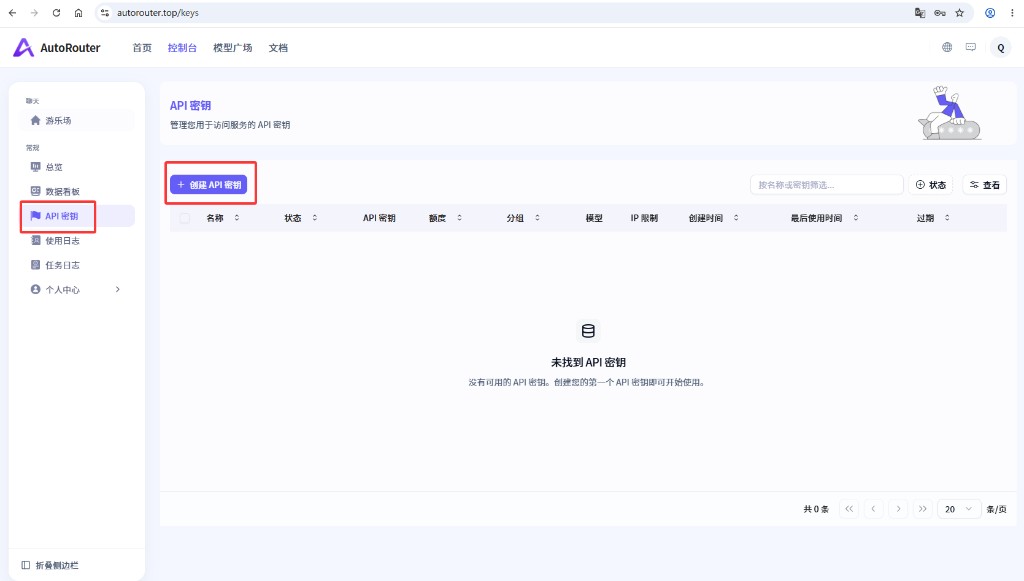
3.3 填写表单
| 序号 | 操作 | 说明 |
|---|---|---|
| 1 | 名称 | 自定义标识,如 日常聊天 |
| 2 | 分组 / 额度 / 模型限制 | 首次使用可保持默认 |
| 3 | 点击 创建 / 保存 | 等待创建完成 |
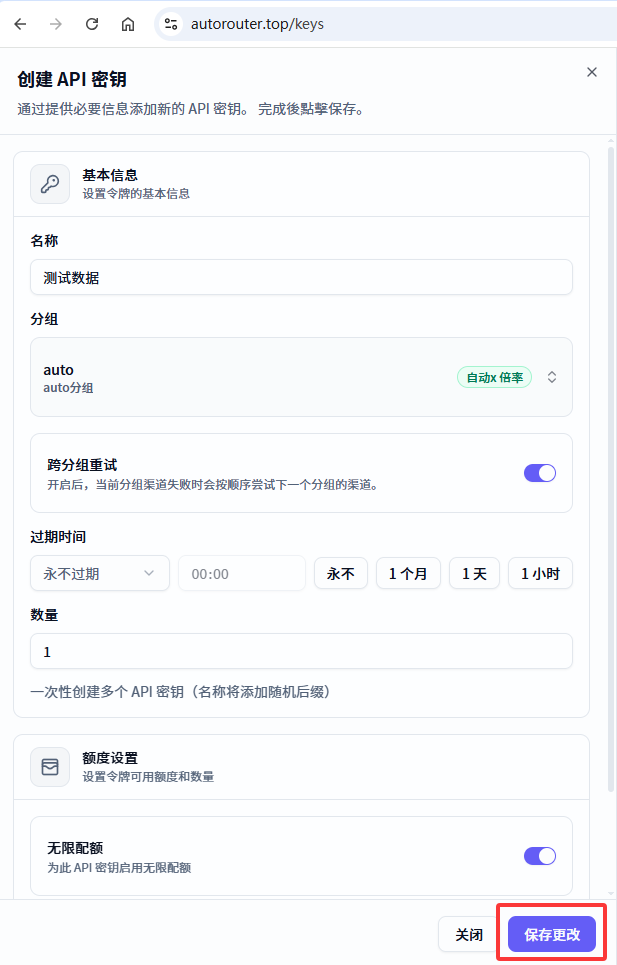
3.4 复制并保存
| 序号 | 操作 |
|---|---|
| 1 | 在成功提示或列表中找到 API Key |
| 2 | 点击 复制,或手动全选复制 |
| 3 | 同时记录 API 地址(Base URL) |
| 4 | 将地址与密钥保存至密码管理器或安全笔记 |
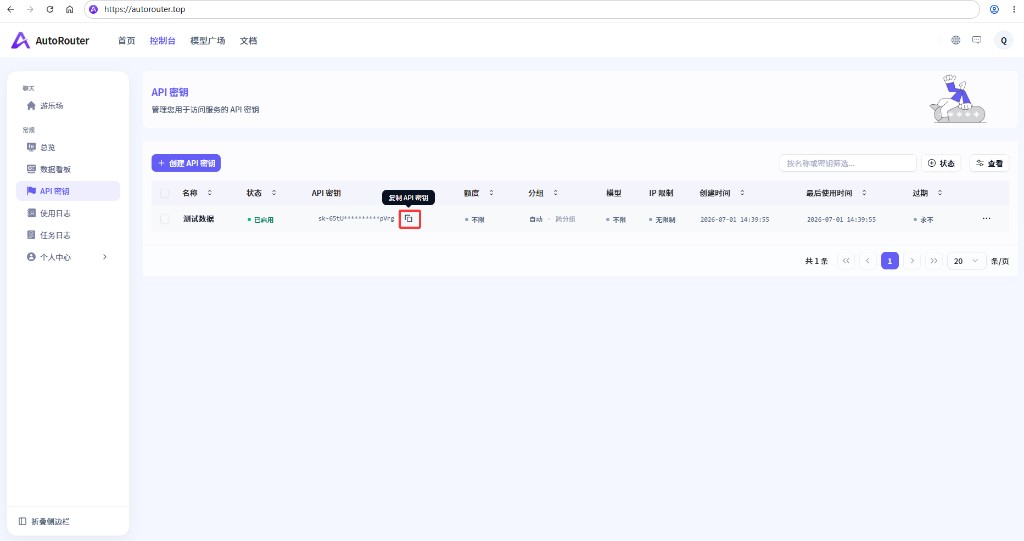
⚠️ 重要: 密钥通常 仅完整显示一次。请勿分享至公开渠道;若发生泄露,请立即禁用并重新创建。
✅ 第 3 步完成标志: 已妥善保存「API 地址」与「API 密钥」。
第 4 步:验证连通
在控制台通过游乐场完成一次对话,确认密钥与模型可用。
| 序号 | 操作 |
|---|---|
| 1 | 在左侧 「聊天」 下点击 「游乐场」(/playground) |
| 2 | 选择模型(如 gpt-5.4) |
| 3 | 输入 你好 并点击 发送 |
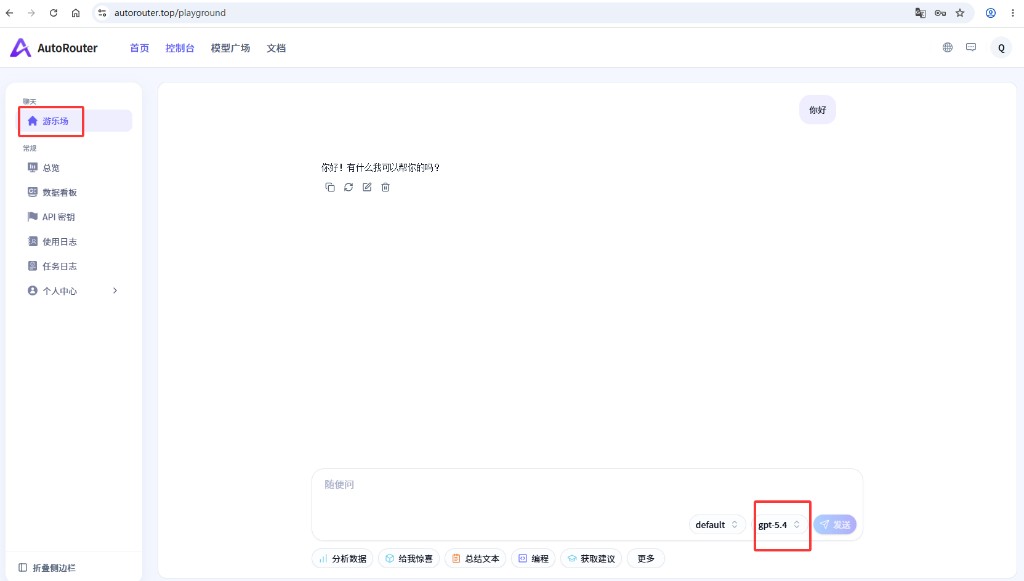
预期结果 — 收到 AI 的文字回复。
✅ 第 4 步完成标志: 游乐场中收到 AI 回复。
第 5 步:获取模型名称
| 序号 | 操作 |
|---|---|
| 1 | 打开顶栏 「模型广场」 或访问 模型广场(/pricing) |
| 2 | 在搜索框输入目标模型(如 gpt-5.4) |
| 3 | 点击模型卡片旁的 复制 图标,复制模型名称 |
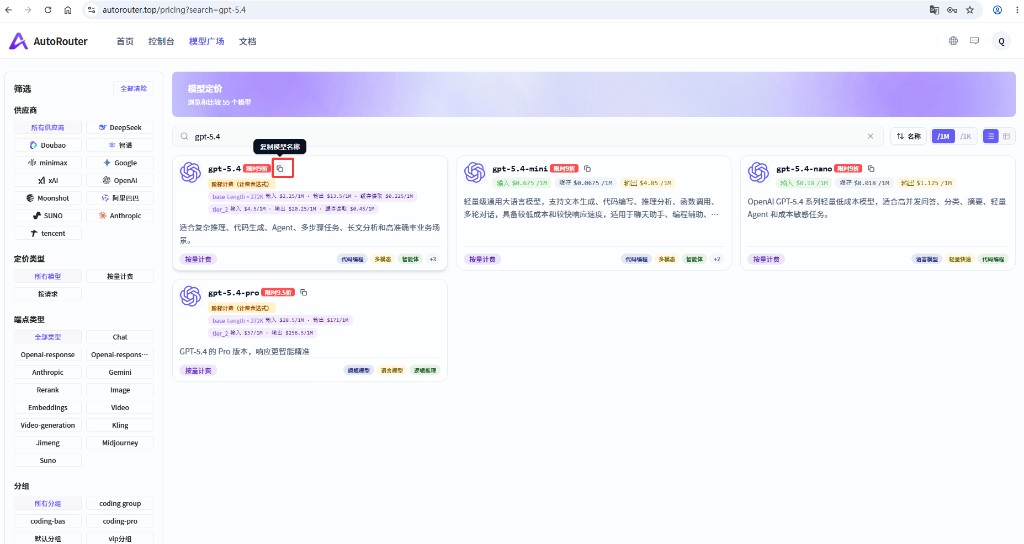
✅ 第 5 步完成标志: 已记录至少一个可用模型名称。
第 6 步(可选):接入 Cherry Studio
本节以 Cherry Studio 为例,演示如何将平台接入桌面聊天客户端。
亦可选用 Claude Desktop、ChatBox 等 OpenAI 兼容 客户端,填写相同的 API 地址、密钥与模型名称即可。
6.1 安装客户端
- 访问 Cherry Studio 下载页 并完成安装。
6.2 添加服务商
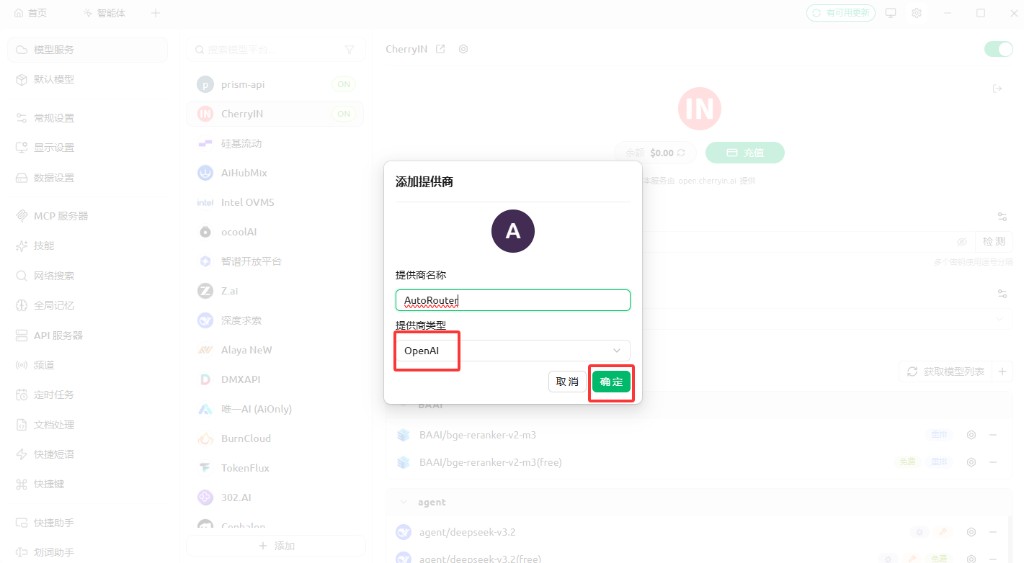
| 序号 | 操作 |
|---|---|
| 1 | 进入 设置 → 模型服务商 → 添加服务商 |
| 2 | 类型选择 OpenAI 或 OpenAI 兼容 |
6.3 填写接入信息
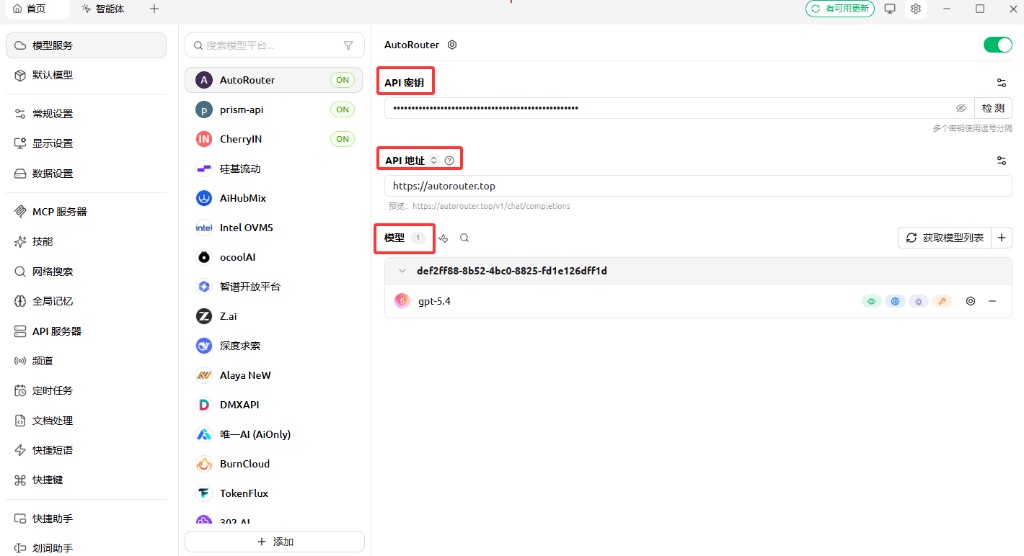
| 配置项 | 填写内容 |
|---|---|
| API 地址 / Base URL | 第 3 步保存的平台地址(多数客户端 不加 /v1) |
| API Key | 第 3 步保存的 sk-... 密钥 |
| 模型 | 第 5 步复制的模型名称 |
6.4 从模型库添加模型
| 序号 | 操作 |
|---|---|
| 1 | 打开 AutoRouter 模型 弹窗,搜索 gpt-5.4 |
| 2 | 在搜索结果中点击 「+」 添加该模型 |
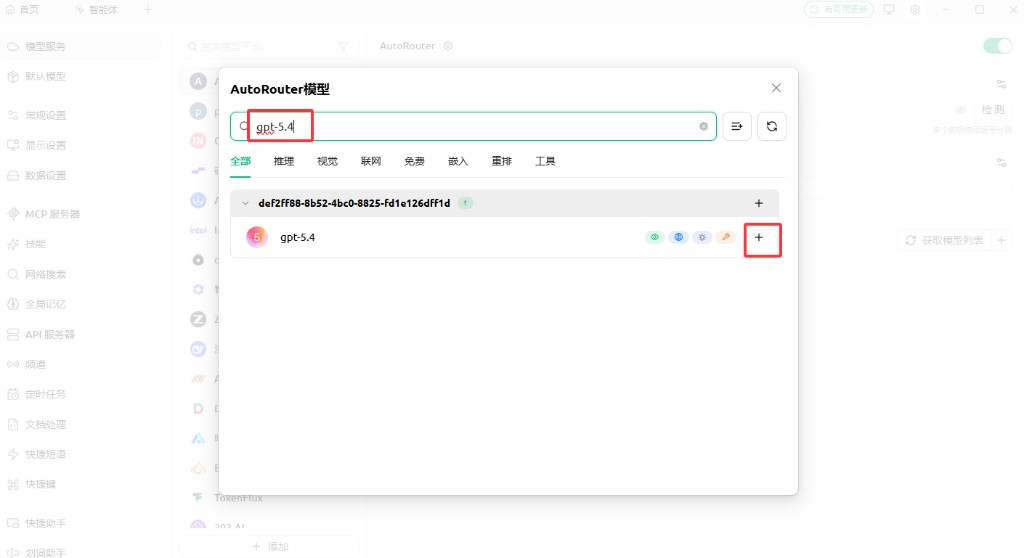
预期结果 — 模型列表中出现
gpt-5.4。
6.5 手动添加模型(搜索不到时)
| 序号 | 操作 |
|---|---|
| 1 | 点击模型区域旁的 「+」 或 「添加模型」 |
| 2 | 模型 ID / 名称 / 分组 均填写 gpt-5.4(或第 5 步复制的名称) |
| 3 | 点击 「添加模型」 确认 |
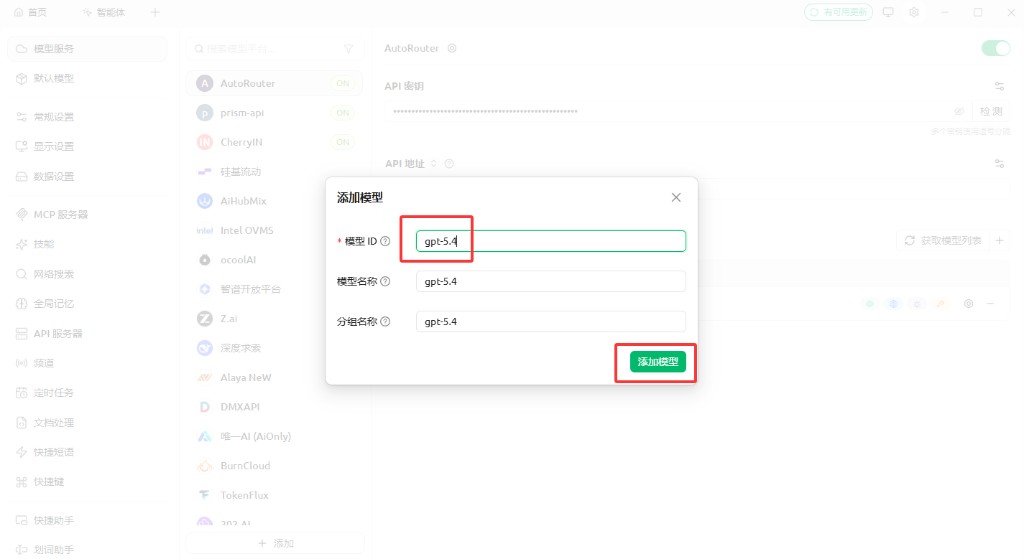
6.6 测试对话
保存配置后,点击 首页,选择模型,发送 你好,应收到 AI 回复。
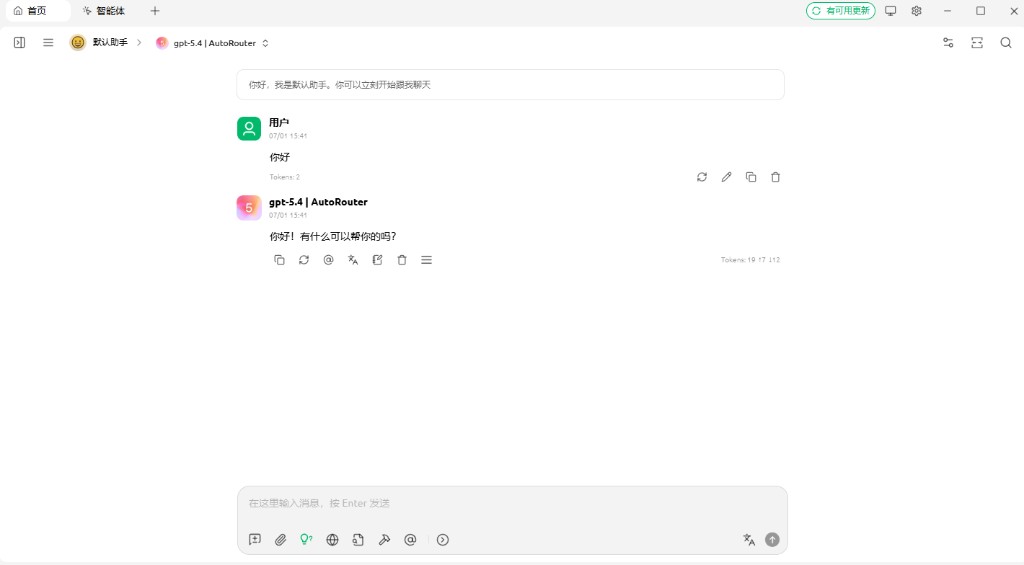
✅ 第 6 步完成标志: 在 Cherry Studio(或其他客户端)中可正常对话。
二、开发者接入说明
完成上文快速上手后,若你希望通过 SDK 或命令行 将平台集成到自有应用,可参考本节示例。平台与 OpenAI API 完全兼容,将 base_url 与 api_key 替换为你的配置即可调用。
2.1 准备工作
调用前请确认以下三项(对应上文第 3、5 步):
| 参数 | 说明 |
|---|---|
| Base URL | https://autorouter.top/v1(SDK 通常带 /v1;curl 示例路径已含 /v1) |
| API Key | 第 3 步保存的 sk-... 密钥 |
| 模型名称 | 第 5 步复制,或通过 2.4 接口查询 |
2.2 使用 curl 验证
curl https://autorouter.top/v1/chat/completions \
  -H "Content-Type: application/json" \
  -H "Authorization: Bearer sk-你的APIKey" \
  -d '{
    "model": "gpt-5.4",
    "messages": [
      {"role": "user", "content": "你好,介绍一下你自己"}
    ]
  }'
2.3 使用 Python SDK
from openai import OpenAI

client = OpenAI(
    base_url="https://autorouter.top/v1",
    api_key="sk-你的APIKey",
)

response = client.chat.completions.create(
    model="gpt-5.4",
    messages=[
        {"role": "user", "content": "你好,介绍一下你自己"},
    ],
)

print(response.choices[0].message.content)
2.4 查询可用模型
调用 GET /v1/models 可获取当前账户可用的模型列表:
curl https://autorouter.top/v1/models \
  -H "Authorization: Bearer sk-你的APIKey"
返回结果中 id 字段即为调用时的 model 参数值。
三、接入你的工具
平台支持所有兼容 OpenAI API 的客户端与开发工具。接入时只需配置以下三要素:
3.1 接入三要素
| 参数 | 值 |
|---|---|
| API 地址(Base URL) | https://autorouter.top |
| API Key | 控制台创建的 API 密钥 |
| 模型名称 | 通过 /v1/models 查询,或参考 模型广场 |
3.2 Claude Code / Codex CLI
适用于命令行代码助手场景。在终端中设置以下环境变量:
export OPENAI_API_KEY="sk-你的APIKey"
export OPENAI_BASE_URL="https://autorouter.top/v1"
3.3 OpenClaw
OpenClaw 是自托管 AI 助手平台,支持 Telegram、Discord、Feishu 等多渠道接入。在 ~/.openclaw/openclaw.json 中添加:
{
  "models": {
    "mode": "merge",
    "providers": {
      "autorouter": {
        "baseUrl": "https://autorouter.top/v1",
        "apiKey": "sk-你的APIKey",
        "api": "openai-completions",
        "models": [
          { "id": "gpt-5.4", "name": "GPT-5.4" }
        ]
      }
    }
  },
  "agents": {
    "defaults": {
      "model": {
        "primary": "autorouter/gpt-5.4"
      }
    }
  }
}
3.4 其他 OpenAI 兼容工具
任何支持自定义 API 地址的工具,按以下映射填写即可:
- API 地址 / Base URL →
https://autorouter.top - API Key → 控制台创建的 API 密钥
- 模型名称 → 通过
/v1/models查询后填写
更多已验证的应用接入指南,请参阅文档站「接入 Agent 工具」。
四、API 能力一览
平台提供以下 AI 模型 API,均兼容 OpenAI 格式:
| API | 端点 | 说明 |
|---|---|---|
| 对话补全 | POST /v1/chat/completions | 多轮对话,支持流式输出(stream: true)、Tool Calling、结构化输出 |
| 文本补全 | POST /v1/completions | 传统文本补全接口 |
| 图像生成 | POST /v1/images/generations | AI 图像生成 |
| 视频生成 | POST /v1/videos | AI 视频生成 |
| 模型列表 | GET /v1/models | 查询当前可用模型 |
完整接口说明请参阅 API 文档。
五、遇到问题?
| 现象 | 处理建议 |
|---|---|
| 找不到 API 密钥 | 确认已登录;可直接访问 API 密钥页 |
| 401 / 密钥无效 | 完整复制密钥;检查是否过期或已禁用 |
| 额度不足 | 前往钱包充值,或联系管理员 |
| 模型不存在 | 到 模型广场 复制正确名称 |
地址是否加 /v1 | 聊天客户端多数不加;代码 SDK 多数需要加 |
六、更多帮助
| 需求 | 建议 |
|---|---|
| 接口参数、错误码 | API 文档 |
| 更多客户端接入 | 文档站「接入 Agent 工具」 |
| 部署、账单相关 | 联系站点管理员 |